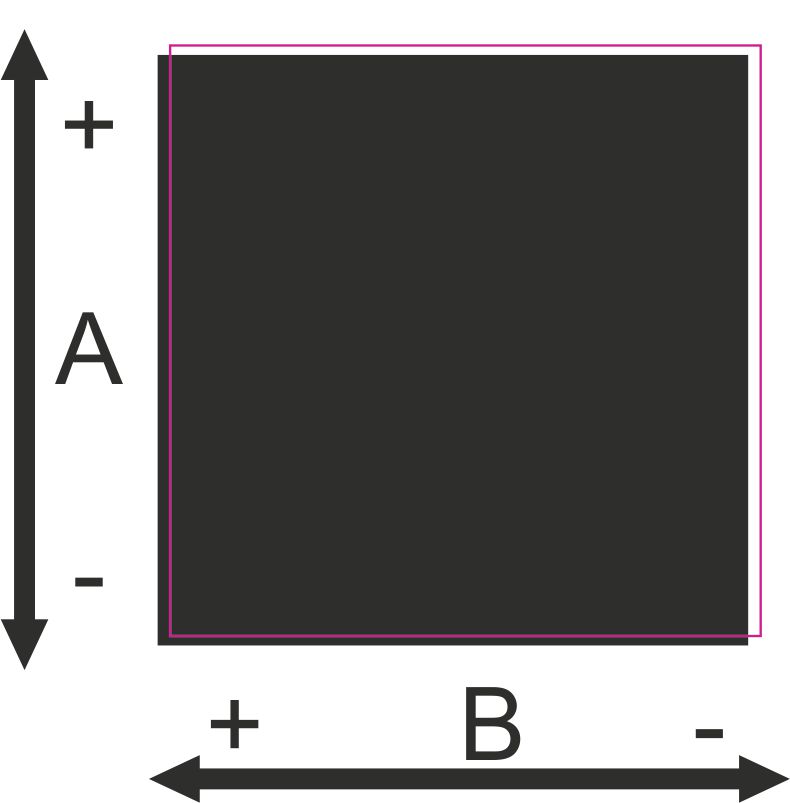
Wenn es beim Arbeiten mit einem Drucker und Schneidplotter zu einem ungenauen Plottergebnis kommt, kann der Schnitt des Plotters ganz leicht angepasst werden.
Hierzu sollte man eine Testdatei im Grafikprogramm anlegen, bei der man den Versatz des Schnittes gut sehen und ggf. ausmessen kann.
Ein simples schwarzes Quadrat wäre hierbei die empfohlene Form.
In unserem Beispiel haben wir ein schwarzes Quadrat (5cm x 5cm) mit der CutContour auf der Außenlinie angelegt.
Die Passermarkenform und -größe wurden jeweils vom Plotter übernommen.
Der Druck wird ohne CutContour auf dem Gerät Ihrer Wahl ausgegeben.
Hier ist die Empfehlung das Quadrat mehrfach über die Materialbreite zu drucken, damit das Schneidergebnis auf der gesamten Breite zu sehen ist und man bei der Justage mehrere Versuche hat und nicht erneut Drucken muss.
Nach dem Drucken kann das Material wahlweise auch laminiert werden.
Anschließend legt man den Druck in den Plotter ein.
Falls nach dem Drucken das Material vom Drucker abgeschnitten wurde, kann die gerade Schnittkante an der Kante des Schneidbetts vom Plotter ausgerichtet werden.
Man fährt mit dem Laserpointer (Passermarkenerkennungssensor) die erste Passermarke an und schneidet über FineCut das erste Quadrat aus (und stoppt ggf. den Plottauftrag der nächsten Quadrate).
Nun kann man das erste Quadrat entgittern und sich das aktuelle Schneidergebnis anschauen.
Um den Schnitt auf dem Druck zu versetzen, muss man die Werte im Menü (CG-FXII) unter „Set Up“ > „Mark detect“ > „OffsetA“/ „OffsetB“ eingeben.
Wenn das Quadrat an der oberen Seite einen weißen Rand oder Blitzer hat, muss der Schnitt in A-Richtung in den negativen Bereich/ Minusrichtung (zB. von A=0,0 -> A=-0,5) versetzt werden.

Ist der weiße Rand unten wird ein positiver A-Wert eingetragen.
Die angegebenen Werte sind in mm.
Hat das Quadrat an der linken Seite einen weißen Rand/ Blitzer muss der B-Wert ins Minus gestellt werden.

Um zu prüfen, ob die Werte passen, kann man nun weitere Quadrate schneiden und bei Bedarf die Werte in A- oder B-Richtung anpassen.